Extension de navigateur
Filtre de sites web
La création de filtres de sites web peut parfois s'avérer très compliquée. En effet, certains sites web (par exemple duden.de) utilisent des contenus provenant d'autres sites, sans lesquels ils ne fonctionnent pas. Ce guide décrit une méthode simple pour créer et tester un filtre. Vous pouvez ainsi vous assurer que les sites web autorisés fonctionnent et que vous n'avez pas autorisé trop d'adresses.
1. Installer l'extension de navigateur
Commencez par installer l'extension de navigateur (disponible pour Mozilla Firefox, Microsoft Edge et Google Chrome), si vous ne l'avez pas déjà fait.
Installer l'extension Firefox Installer l'extension Edge Installer l'extension Chrome
2. Lancer l'extension de navigateur et ouvrir les sites web
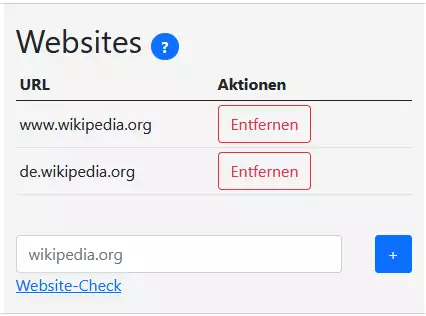
Ouvrez votre examen et cliquez sur le lien « Web-Check » dans la section centrale Sites web. Le navigateur ouvre un nouvel onglet.
L'icône portant la mention « on » dans la barre d'outils vous indique en tout temps si la fonction de filtrage est activée.

3. Tester le blocage des sites web
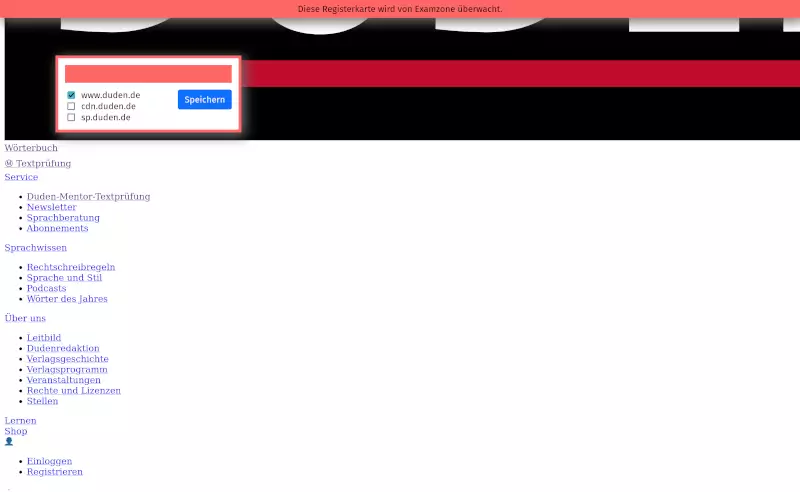
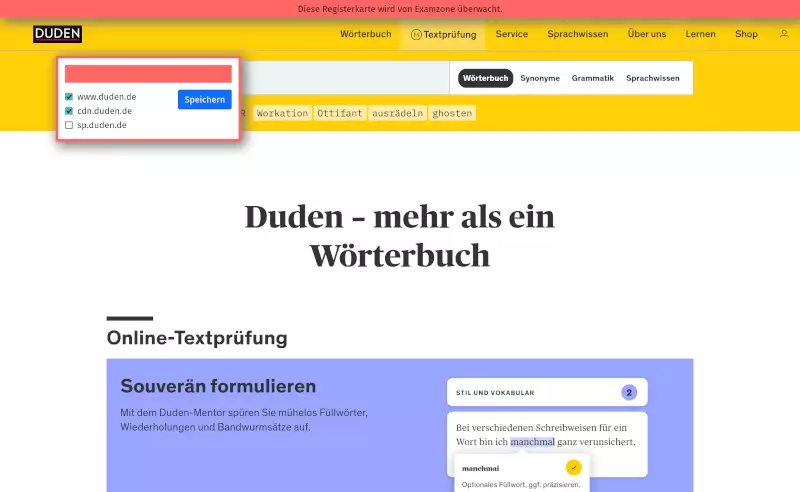
Rendez-vous ensuite sur le site web pour lequel vous souhaitez créer un filtre. Une liste de toutes les ressources pouvant être bloquées apparaît sur le côté gauche du site.
Cochez une case si vous souhaitez autoriser l'utilisation d'une ressource, ou décochez-la si vous souhaitez la bloquer.
Le site web est automatiquement actualisé après chaque modification, et les ressources autorisées ou bloquées sont affichées ou masquées en conséquence. Vous pouvez ainsi tester immédiatement les filtres et apporter d'éventuelles modifications supplémentaires.
Si le site web s'affiche de manière étrange, essayez d'activer les
cases une à une jusqu'à ce qu'il fonctionne à nouveau. Dans tous
les cas, n'activez que les cases strictement nécessaires.
Dans l'exemple ci-contre, vous voyez en haut un filtre incomplet :
le site web s'affiche sans mise en page ni design. En bas, le filtre
a été corrigé et le site web s'affiche normalement.
4. Enregistrer la liste des autorisations
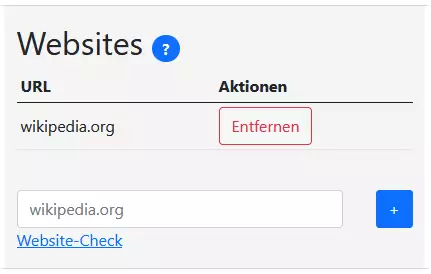
Un clic sur « Enregistrer » sauvegarde les paramètres actuels dans l'examen.
Ils apparaissent ensuite dans la liste des autorisations de votre examen.