Documentation pour le corps enseignant
Fonctionnement
Examzone peut être utilisé de deux manières différentes. En mode site web, le corps enseignant peut faire passer un examen au moyen d'outils d'évaluation externes tels que Microsoft Forms. Examzone empêche alors les élèves d'utiliser des moyens auxiliaires pendant l'examen.
Le mode PC virtuel convient aux examens pour lesquels les élèves ont le droit d'utiliser certains moyens auxiliaires. L'enseignant·e peut par exemple autoriser les élèves à utiliser Word et le site web du dictionnaire Duden.
⚠ Examzone ne devrait être utilisé que pour des examens en présentiel. Même avec Examzone, les élèves peuvent toujours photographier les questions d'examen avec leur téléphone portable ou recourir à un deuxième ordinateur pour utiliser des moyens auxiliaires non autorisés.
Examzone impose les restrictions suivantes :
- Les élèves ne peuvent utiliser aucun des programmes installés sur leur ordinateur
- Les élèves ne peuvent utiliser aucun des fichiers présents sur leur ordinateur
- Les élèves ne peuvent pas utiliser de sites Internet comme moyens auxiliaires
- Les élèves ne peuvent pas faire de captures d'écran
- Les élèves ne peuvent pas utiliser d'informations copiées au préalable dans le presse-papiers
- Les élèves ne peuvent pas commencer l'examen avant que l'enseignant·e ne l'ait débloqué
Mode site web
En mode site web, les élèves ont accès à un seul site web, par exemple un examen dans Microsoft Forms. Tous les moyens auxiliaires (p. ex. d'autres sites Internet, des notes préparées ou des programmes installés) sont bloqués.
Mode PC virtuel
En mode PC virtuel, vous pouvez définir précisément quels moyens auxiliaires sont autorisés pendant l'examen. Vous pouvez choisir les programmes autorisés et les sites web que les élèves peuvent consulter, ainsi que les fichiers mis à leur disposition pendant l'examen. Toutes les autres ressources sont bloquées.
Le mode PC virtuel démarre en arrière-plan, pour chaque élève, un ordinateur sur lequel seuls les programmes autorisés par l'enseignant·e sont installés. Les élèves se connectent à cet ordinateur et peuvent utiliser normalement les programmes qui y sont installés.
Pour la bureautique, LibreOffice met à disposition un traitement de texte, un tableur et un logiciel de présentation. Ces programmes permettent d'ouvrir et de modifier des documents créés avec les produits Microsoft Office. Une fois terminés, les travaux des élèves peuvent également être rouverts dans les produits Microsoft Office.
Vous trouverez ici la liste des programmes actuellement disponibles.
Créer un examen
Créez un nouvel examen en cliquant sur « Nouvel examen » sur la page d'accueil. Vous pouvez ensuite saisir un intitulé et la date de l'examen. Ces deux informations servent uniquement à distinguer vos différents examens. Vous pouvez faire passer l'examen le jour de votre choix, quelle que soit la date saisie.
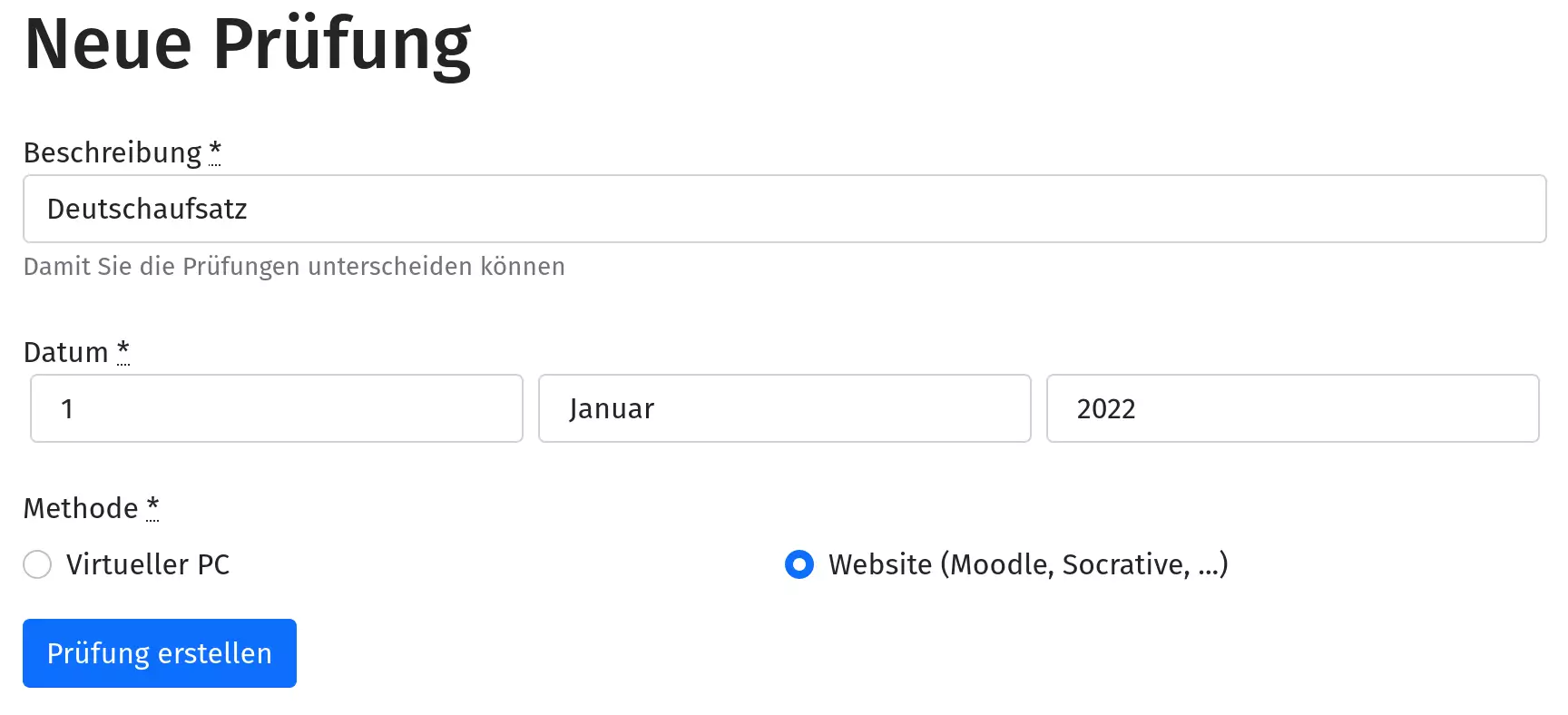
Choisissez si vous souhaitez faire passer l'examen en mode site web ou en mode PC virtuel.
Configurer le site web (mode site web uniquement)
Saisissez l'adresse de l'examen dans le champ d'adresse. Veuillez noter qu'en règle générale, seuls les sites web sans page de connexion sont pris en charge. Les outils d'évaluation suivants sont notamment pris en charge :
- Microsoft Forms
D'autres plateformes peuvent fonctionner, mais nous ne les avons pas testées.

0:00
0:00
Exemple : Moodle
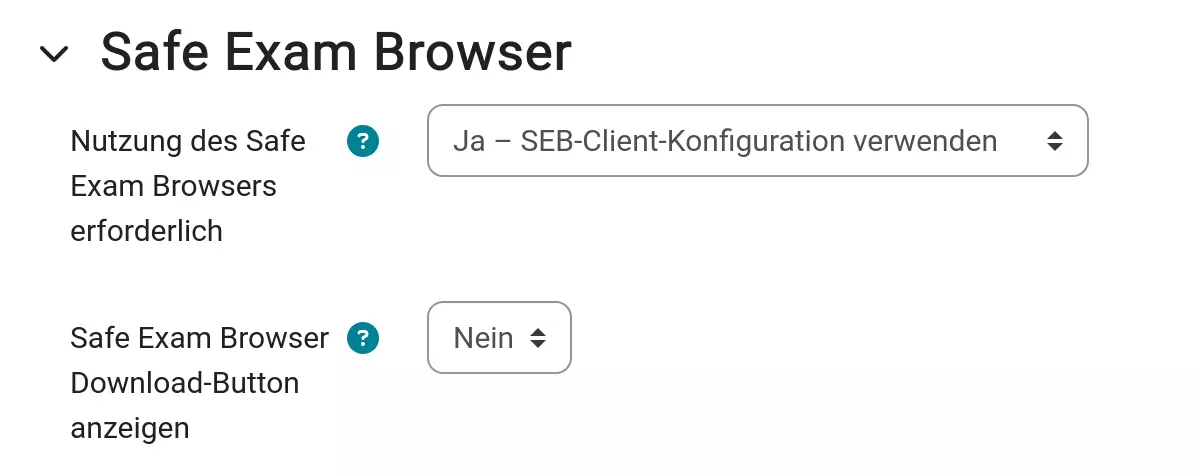
Examzone vous permet aussi de faire passer des examens dans Moodle. Pour cela, créez d'abord un examen dans Moodle. Dans les paramètres de l'examen, sous la section « Safe Exam Browser », veillez à sélectionner l'option « Oui – Utiliser la configuration du client SEB ».
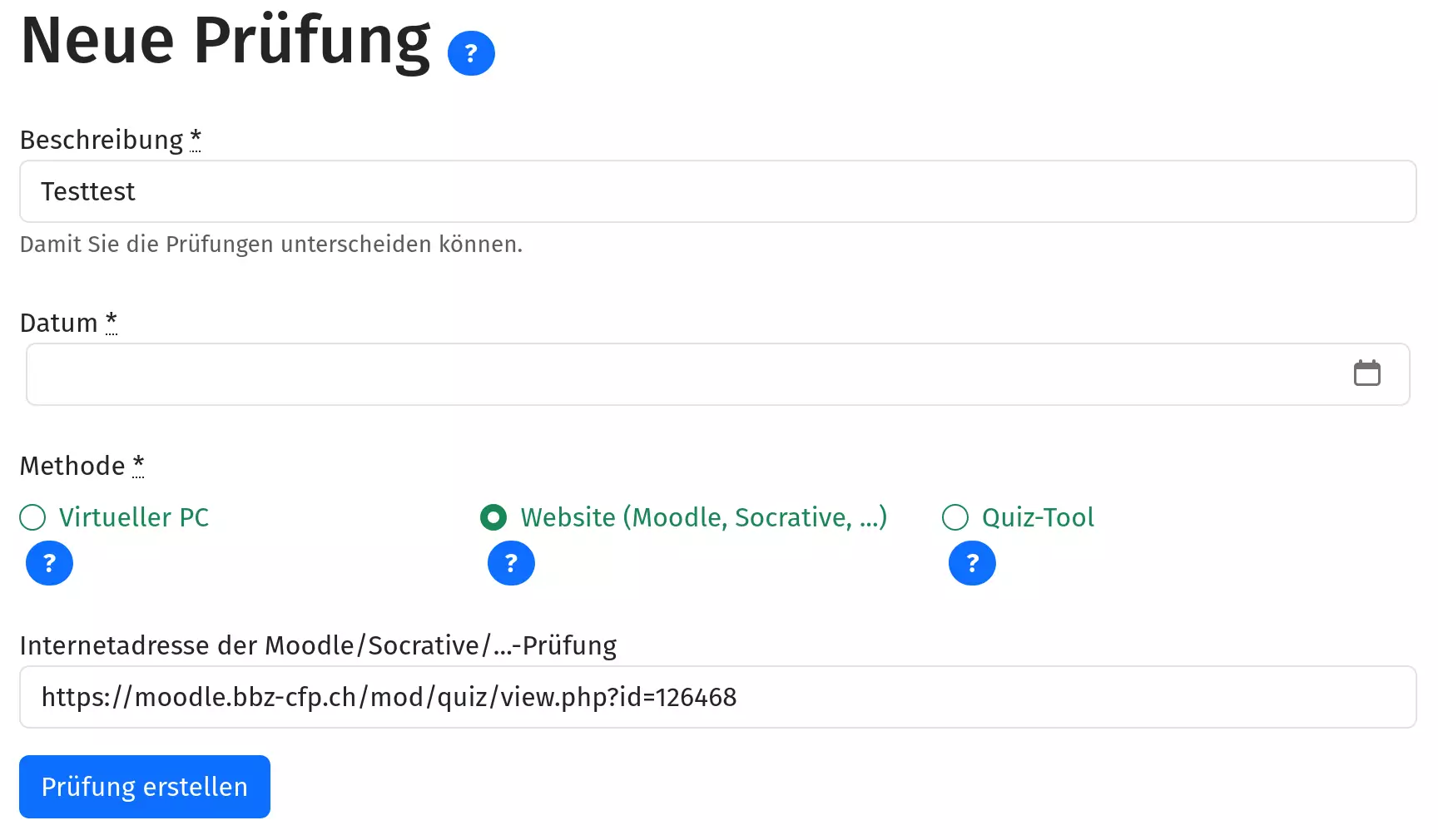
Vous pouvez ensuite créer l'examen dans Examzone et y saisir l'URL de l'examen Moodle.
Pour terminer, ajoutez les élèves et démarrez l'examen.
Autoriser des programmes
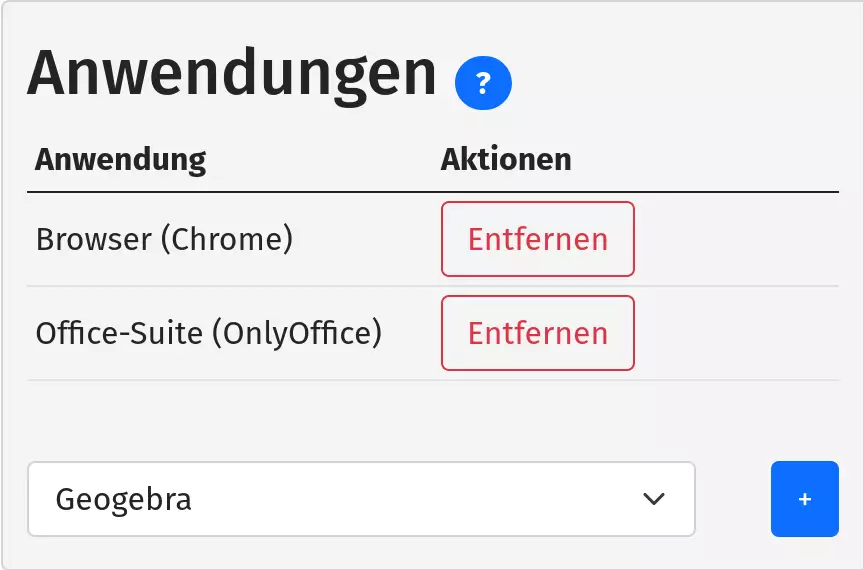
Dans le menu de sélection, vous pouvez choisir les programmes que les élèves peuvent utiliser pendant l'examen.
Les programmes suivants sont actuellement disponibles :
- Navigateur (Chrome)
- Programmes bureautiques de LibreOffice (texte, tableur, présentation)
- Visual Studio Code
- Terminal
Contactez-nous si vous avez besoin, pour un examen, de programmes supplémentaires qui ne figurent pas encore dans la liste.
⚠ Le PC virtuel repose sur un système Linux. C'est pourquoi seuls des programmes compatibles avec Linux peuvent être installés pour le moment. Dans la plupart des cas, ils ne diffèrent toutefois pas ou que très peu de leurs équivalents Windows.
0:00
0:00
Autoriser des sites web
Une présélection de sites web fréquemment utilisés est déjà disponible et peut être autorisée pour l'examen en un clic.
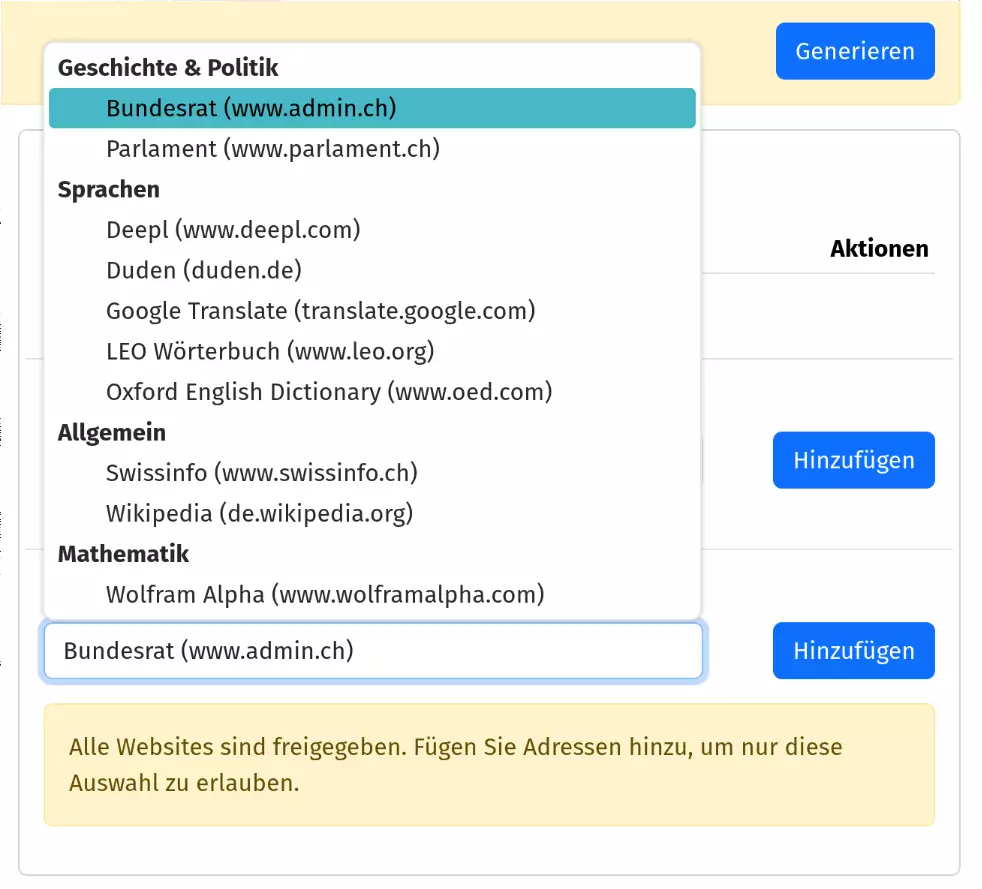
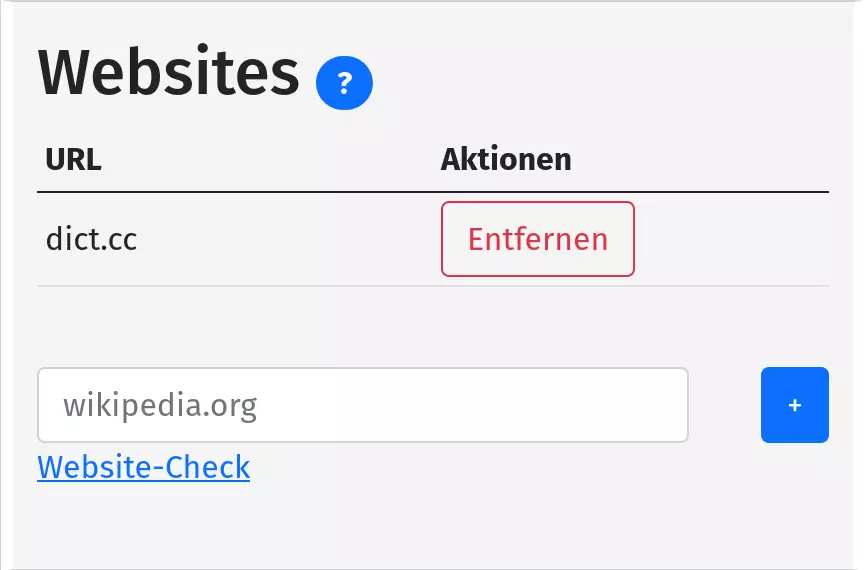
Si le site web souhaité ne figure pas dans les présélections, vous devez le saisir manuellement. La création du filtre à l'aide de l'extension de navigateur est décrite sur cette page.
⚠ Testez impérativement l'examen à l'avance. L'autorisation de sites web est délicate et les domaines nécessaires peuvent changer à chaque modification du site cible.
0:00
0:00
Mettre des fichiers à disposition
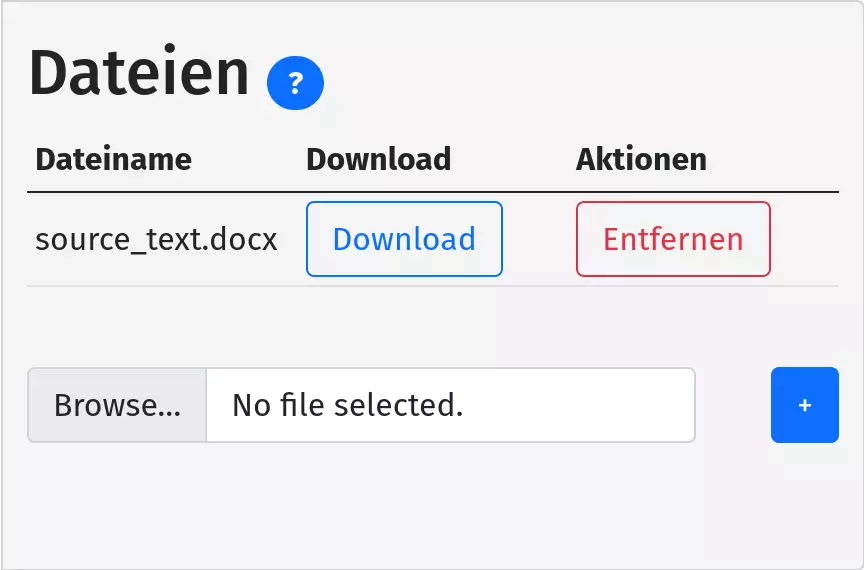
Vous pouvez également mettre à la disposition des élèves des fichiers tels que des sources écrites, des fiches d'exercices ou des modèles de rédaction. Chargez-les dans le formulaire.
Préparation de l'examen pour les élèves
Pour pouvoir participer à un examen Examzone, les élèves ont besoin du programme d'accès. Celui-ci peut être téléchargé sur le site web d'Examzone.
Le programme peut aussi être téléchargé directement depuis le Microsoft Store (Windows) ou l'App Store d'Apple (macOS, iOS).
Le programme ne nécessite pas de droits d'administration. Il peut donc aussi être utilisé sur les appareils mis à disposition par l'entreprise formatrice.
Ajouter des élèves
Vous pouvez ajouter à un examen des classes entières ou des élèves individuellement. Assurez-vous dans tous les cas que l'ensemble des élèves qui passent l'examen figurent dans la liste. Si vous avez ajouté des personnes par erreur, vous pouvez les retirer à tout moment à l'aide du bouton « Retirer ».
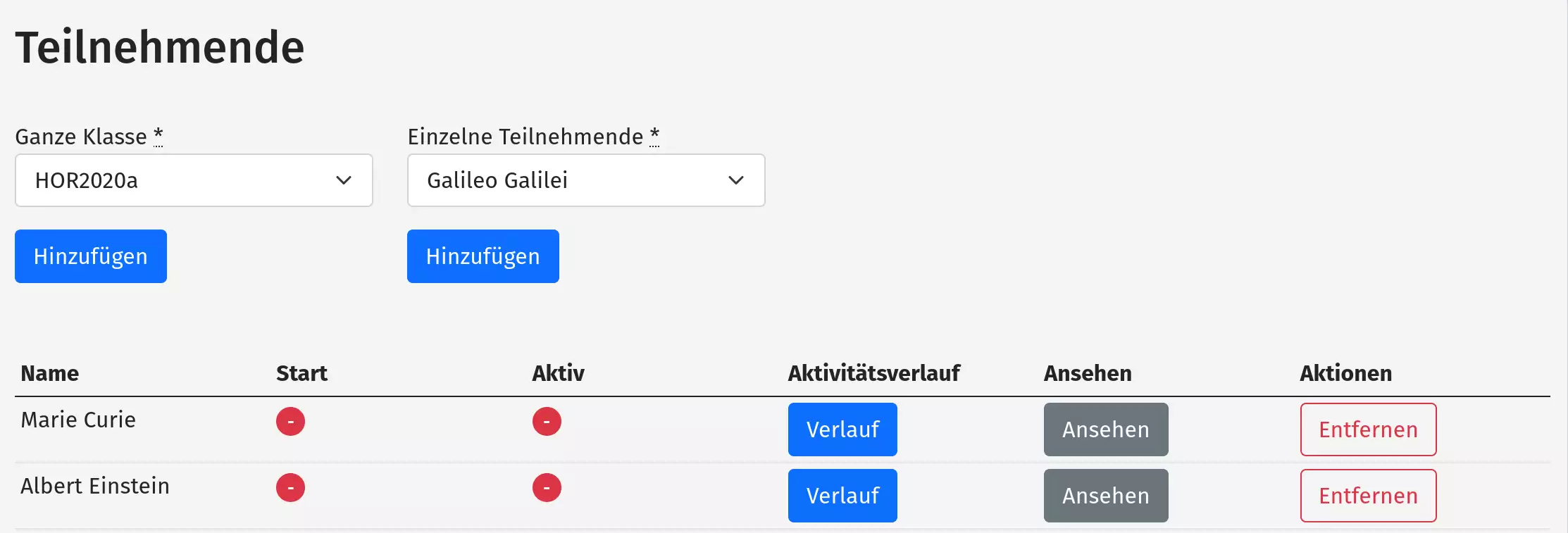
Si vous ne trouvez pas un·e élève dans la liste, il est possible que cette personne n'ait pas encore été enregistrée dans Examzone. La section Enregistrer des élèves explique comment enregistrer de nouveaux élèves.
Début de l'examen
Demandez à vos élèves de lancer le programme Examzone et de se connecter avec leur adresse e-mail. Un code QR s'affiche alors sur leurs écrans.
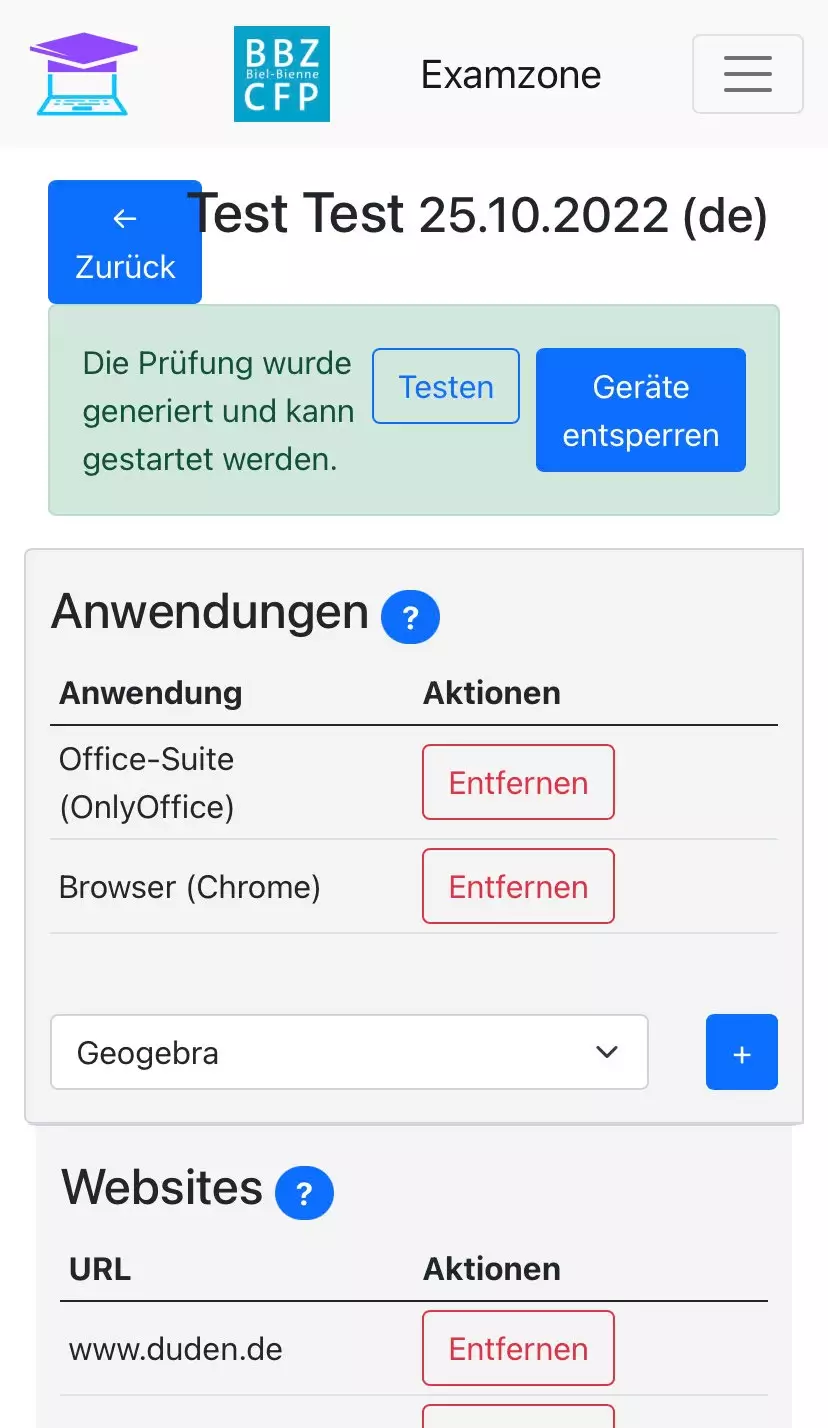
Ouvrez Examzone sur votre smartphone, connectez-vous et ouvrez l'examen que vous avez créé. Un bouton permettant de déverrouiller l'examen apparaît tout en haut. Cliquez dessus.
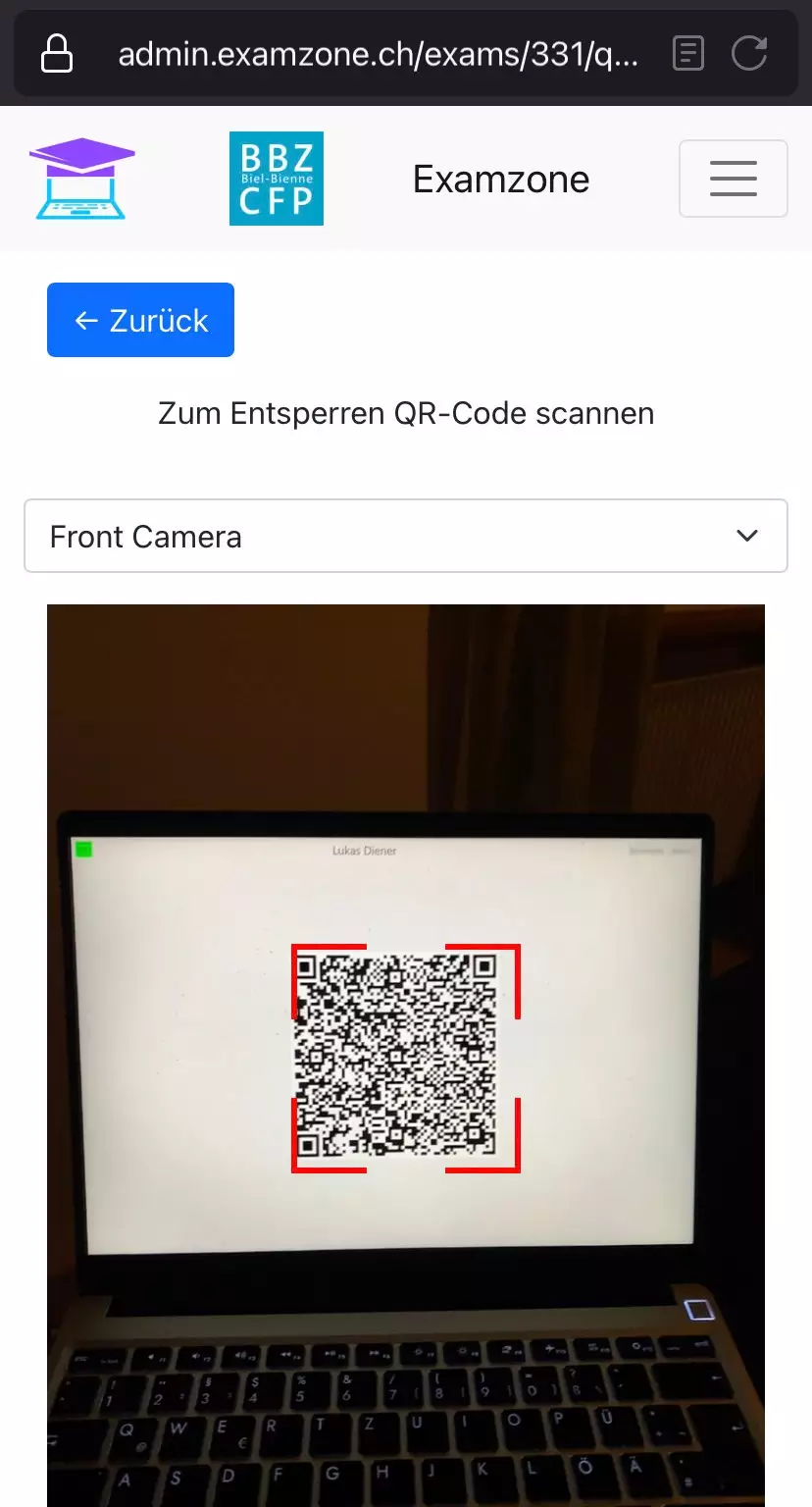
Scannez ensuite les codes QR des élèves. Dès qu'il est indiqué que le code a bien été scanné, l'examen démarre pour l'élève concerné·e et vous pouvez passer à la personne suivante.
Pendant l'examen
Pendant l'examen, la liste des participant·e·s vous indique en permanence qui a encore l'examen ouvert. Si vous utilisez le mode PC virtuel, vous pouvez également y voir l'écran des élèves, mais uniquement pendant l'examen.

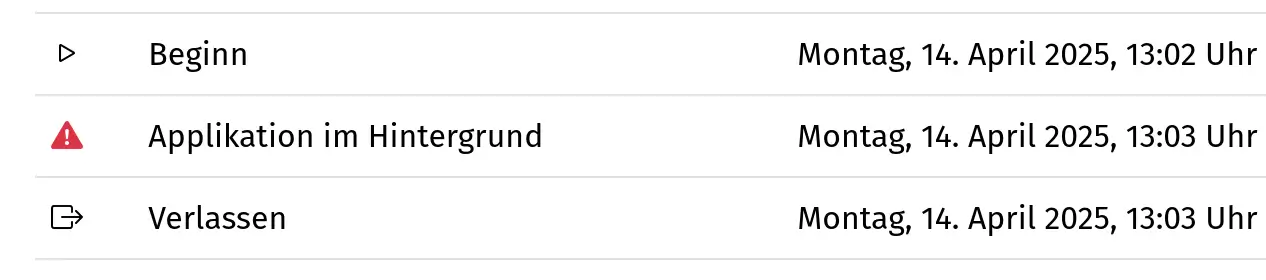
L'historique des activités vous indique si des élèves ont quitté l'environnement d'examen pendant l'examen. En outre, si une coupure réseau a interrompu l'examen, vous pouvez voir combien de temps l'élève a perdu.
0:00
0:00
Fin de l'examen
À la fin de l'examen, assurez-vous que tous les élèves ont enregistré leurs documents. Lorsque, dans la liste des participant·e·s, la colonne « Actif » passe au rouge pour des élèves, cela signifie que ces élèves ont quitté l'examen.
Examens sur plusieurs semaines
Un examen peut se poursuivre sur plusieurs semaines. Demandez aux élèves
d'enregistrer leurs documents à la fin de chaque séance. Les élèves
peuvent ensuite quitter l'examen comme d'habitude.
En tant qu'enseignant·e, vous pouvez déverrouiller à nouveau l'examen
des élèves comme d'habitude lors de la partie suivante.
⚠ Pour que les élèves puissent retrouver leurs documents existants, vous devez impérativement laisser les participant·e·s dans l'examen.
Récupérer les réponses
Sous la liste des participant·e·s se trouve un bouton qui vous permet de recevoir par e-mail les documents complétés. Veuillez noter que l'envoi peut prendre quelques minutes.

Enregistrer des élèves
Dans le menu tout en haut de la page, ouvrez le lien « Participant·e·s ».
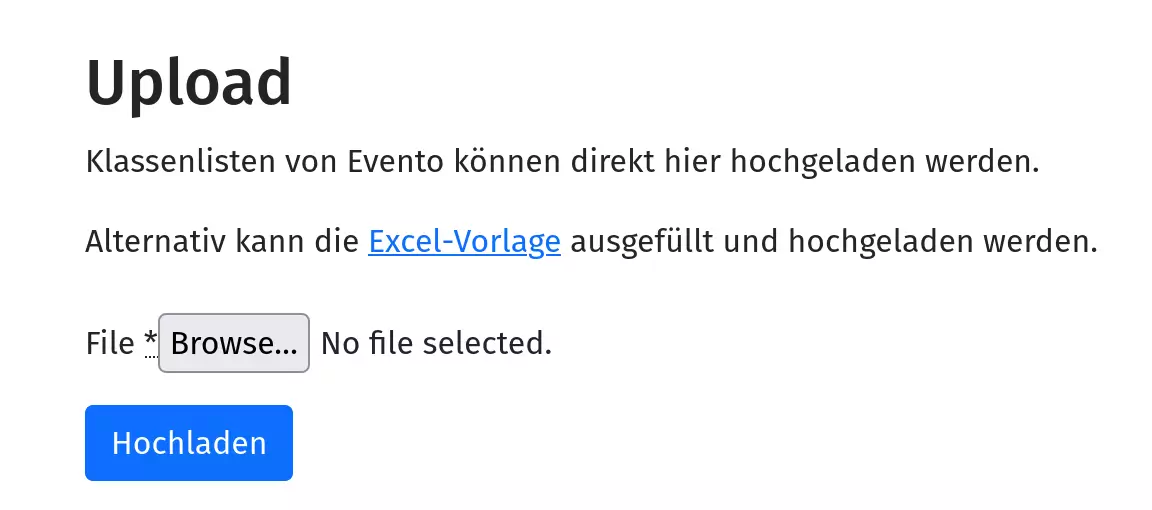
Téléchargez le modèle Excel proposé en lien et saisissez-y les élèves. Chargez ensuite le fichier dans le formulaire pour les ajouter à Examzone.
Enregistrer des enseignant·e·s
⚠ Pour des raisons de sécurité, seul·e·s les administrateur·rice·s de votre école peuvent enregistrer de nouveaux membres du corps enseignant. Vous trouverez le nom de vos administrateur·rice·s sur votre page de profil (dans Examzone, cliquez sur le bouton « Profil » tout en haut à droite du menu).